Anaconda#
Anaconda est une distribution Python : un ensemble qui réunit Python, des
centaines de bibliothèques déjà installées, l’outil conda qui gère les
environnements, et des applications (Anaconda Navigator, Spyder,
JupyterLab). Sur les postes de la salle, il est installé pour tous les
utilisateurs, dans C:\ProgramData\anaconda3.
On se sert d’Anaconda de deux façons : en ligne de commande, avec la
commande conda et le Python de la distribution tapés dans un terminal, ou
par Anaconda Navigator, une interface graphique qui lance les
applications. Le module emploie surtout la ligne de commande, et se sert de
Navigator en secours. Le test des deux est dans Anaconda et
JupyterLab.
conda dans un terminal#
Un terminal ordinaire ne connaît ni la commande conda ni le Python
d’Anaconda. Dans un cmd ouvert depuis le menu Démarrer, ou dans un Git
Bash qui n’a pas été configuré, conda n’est pas reconnu
(A2), et python désigne un autre Python, ou aucun.
Il faut d’abord activer un environnement dans le terminal. Un script
d’Anaconda ajoute les dossiers de l’environnement en tête de la variable
PATH, et le terminal y trouve ensuite conda, python et les autres
programmes de l’environnement. La variable PATH est expliquée dans
Variables d’environnement et recherche des
programmes, et le contenu des
scripts d’activation dans Les environnements
conda.
Chaque interpréteur de commandes a son script d’activation, dans le dossier d’Anaconda :
Terminal |
Script d’activation |
Mise en place |
|---|---|---|
Invite de commandes d’Anaconda ( |
|
faite par le raccourci du menu Démarrer |
Git Bash ( |
|
par |
PowerShell |
|
bloquée sur les postes de la salle (A7) |
L’invite de commandes d’Anaconda#
Menu Démarrer, taper anaconda, choisir « Anaconda Prompt », le nom
anglais de l’invite de commandes d’Anaconda. Une fenêtre noire s’ouvre tout
de suite. La ligne qui attend une commande s’appelle
l’invite ; elle commence par (base), le nom de l’environnement actif, puis
le dossier courant.
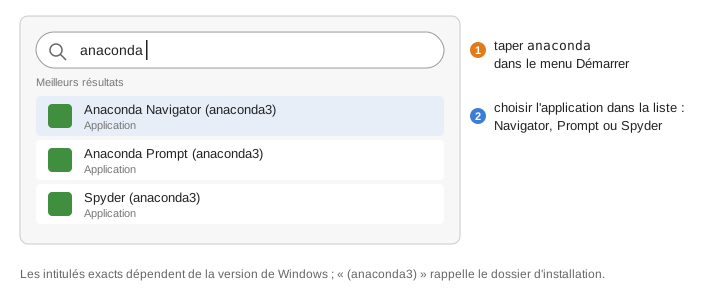
Le menu Démarrer, après avoir tapé anaconda.#
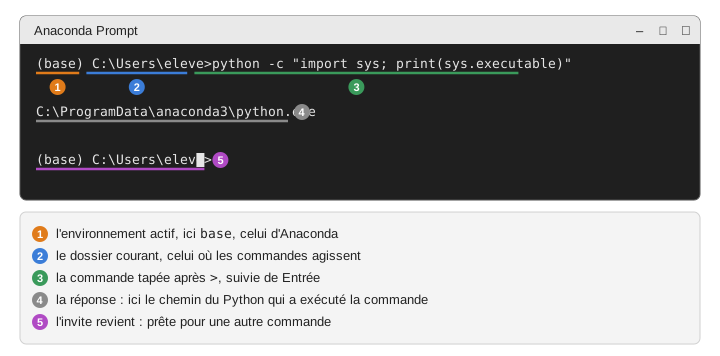
Une commande tapée dans l’invite de commandes d’Anaconda, et sa réponse.#
Le raccourci ouvre un cmd et y exécute activate.bat
(Les terminaux en ligne de commande). L’invite
de commandes d’Anaconda fonctionne donc sans réglage.
Ce qu’on tape |
Ce qu’on doit voir |
|---|---|
|
|
|
en première ligne, |
Git Bash#
Git Bash est le terminal du module à partir du TD 1c, qui fait cette configuration. À son ouverture, Git Bash ne connaît pas conda. Deux commandes, tapées une fois dans Git Bash, le configurent :
source /c/ProgramData/anaconda3/etc/profile.d/conda.sh
conda init bash
source exécute le script conda.sh dans le terminal ouvert, ce qui y
définit la commande conda. conda init bash écrit une instruction
équivalente dans le fichier ~/.bash_profile, que Git Bash lit à chaque
ouverture. Il affiche une ligne par fichier examiné, no change ou
modified. Fermer ensuite Git Bash, puis le rouvrir.
Ce qu’on fait |
Ce qu’on doit voir |
|---|---|
Ouvrir Git Bash |
l’invite commence par |
Taper |
|
Taper |
|
Le réglage est écrit dans le dossier personnel du compte. Il reste d’une séance à l’autre sur le même poste, et se refait sur un autre poste. Il vaut aussi pour le Git Bash ouvert dans VS Code, qui lit le même fichier (Git et Git Bash).
Quand la configuration échoue :
sourceafficheNo such file or directoryAnaconda est installé dans un autre dossier. Sur un ordinateur personnel, essayer
source /c/Users/$USERNAME/anaconda3/etc/profile.d/conda.sh, ousource ~/miniforge3/etc/profile.d/conda.shavec Miniforge (Python et conda).conda init bashécritneeds sudo, ou Windows demande des droits d’administrateurRefuser, puis écrire la ligne à la main dans
~/.bash_profile, et rouvrir Git Bash :echo 'eval "$(/c/ProgramData/anaconda3/Scripts/conda.exe shell.bash hook)"' >> ~/.bash_profile
- Chaque nouveau Git Bash affiche l’aide de
cygpath(Usage: cygpath …), puisbash: : No such file or directory Anaconda fournit son propre
cygpath, dansC:\ProgramData\anaconda3\Library\usr\bin, qui échoue sous Git Bash ; une foisbaseactivé, ce dossier passe avant ceux de Git dans lePATH. L’environnement est activé, mais le script d’OpenSSL d’Anaconda n’est pas chargé, etSSL_CERT_FILEn’est pas posée. Taper une fois la commande suivante, puis rouvrir Git Bash :sed -i '1i cygpath() { /usr/bin/cygpath "$@"; }' ~/.bash_profileElle ajoute en tête de
~/.bash_profileune fonctioncygpath, qui passe avant lePATHet appelle toujours celui de Git.
Les environnements#
Un environnement est un dossier qui contient un Python et les paquets
installés avec lui. base est celui d’Anaconda. Sur les postes de la
salle, son dossier n’est pas modifiable par un compte élève : on n’y
installe rien. Chaque TD qui a besoin d’un paquet crée son propre
environnement, qui va dans C:\Users\<nom>\.conda\envs. Le TD 1h fait
créer le premier ; les commandes, dans l’invite de commandes d’Anaconda :
conda create -n recette -c conda-forge python pandoc
conda activate recette
conda env list
conda list -n recette
Dans l’ordre : créer l’environnement recette avec Python et pandoc, pris
sur le canal conda-forge ; l’activer (l’invite passe à (recette)) ; lister
les environnements connus ; lister les paquets de recette. Ce que
change l’activation est expliqué dans
Les environnements conda.
Une application lancée depuis un terminal est cherchée dans l’environnement actif, et démarre avec lui. Navigator fait de même avec l’environnement choisi en haut de sa page. Le lancement de chaque application est décrit dans sa page : JupyterLab, Spyder, VS Code.
Configuration des dépôts#
Un paquet installé par conda vient d’un dépôt, un serveur qui en tient
des milliers à disposition. conda appelle ces dépôts des canaux
(channels). Il en existe plusieurs : conda-forge, tenu par une
communauté, où chaque paquet entre après relecture d’une recette ; les
canaux d’Anaconda (defaults, c’est-à-dire pkgs/main et pkgs/r),
tenus par l’entreprise, avec des conditions d’utilisation ; et PyPI, le
dépôt de pip, que conda n’emploie pas. Le réglage des canaux dit à conda
où chercher, et dans quel ordre.
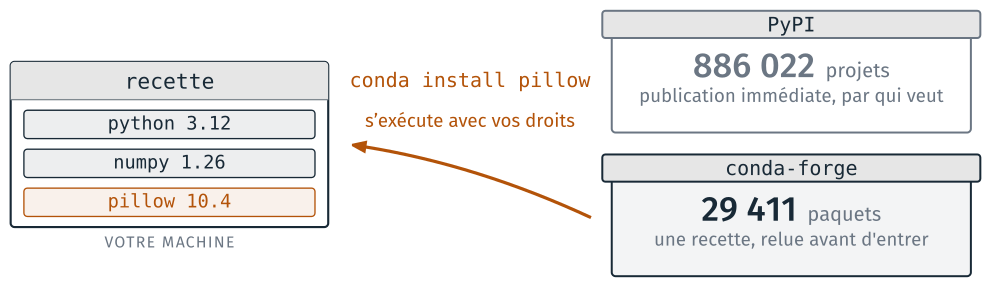
Un environnement, et les dépôts d’où viennent ses paquets (schéma du cours 1).#
Le module prend ses paquets sur conda-forge, d’où le -c conda-forge des
commandes. Deux réglages, à faire une fois par compte dans l’Anaconda
Prompt, rendent ce choix permanent et évitent les questions que conda
pose sinon.
Canal conda-forge par défaut#
Écrire dans le fichier C:\Users\<nom>\.condarc (le créer avec le
Bloc-notes s’il n’existe pas ; le nom commence par un point et n’a pas
d’extension) :
channels:
  - conda-forge
channel_priority: strict
Avec ce fichier, conda create -n recette python pandoc prend tout sur
conda-forge, sans -c, et les canaux d’Anaconda ne sont plus consultés,
y compris quand c’est VS Code qui lance conda create
(Comment VS Code gère les environnements).
Vérifier : conda config --show channels affiche conda-forge seul.
Conditions d’utilisation des canaux d’Anaconda#
Depuis Anaconda 2025.06, conda demande une fois par compte d’accepter les conditions d’utilisation des canaux d’Anaconda avant de s’en servir (A10). La question n’est posée que dans un terminal ; lancé par VS Code, conda ne peut pas la poser et échoue. Faire le test une fois, dans l’invite de commandes d’Anaconda :
conda tos
La réponse est un tableau des canaux avec, pour chacun, accepté ou non. S’il reste des canaux non acceptés et qu’on compte s’en servir :
conda tos accept
Avec le fichier .condarc ci-dessus, les canaux d’Anaconda ne sont plus
consultés et la question ne se pose plus.
Anaconda Navigator#
Anaconda Navigator est une interface graphique qui lance les applications
d’Anaconda. Menu Démarrer, taper anaconda, choisir « Anaconda
Navigator ».
Après le chargement (jusqu’à deux minutes la première fois), la page
d’accueil affiche une fiche par application. En haut, une liste déroulante
indique l’environnement actif, base (root).
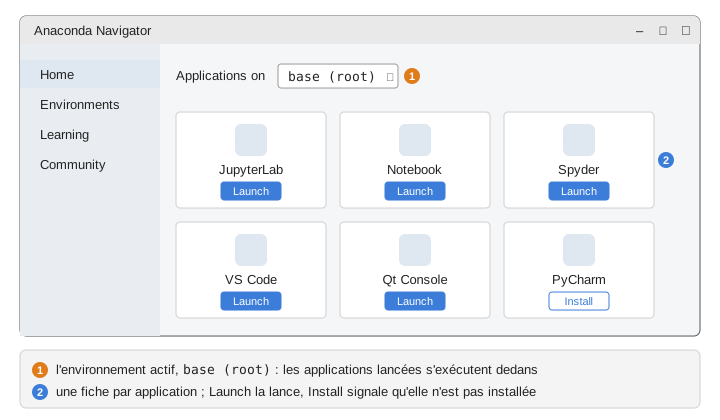
La page d’accueil d’Anaconda Navigator.#
Le bouton Launch d’une fiche lance l’application dans l’environnement affiché en haut. Quand Navigator est lent ou ne s’ouvre pas (A4, A5), chaque application se lance aussi depuis un terminal, comme l’indique sa page. Un Navigator bloqué au démarrage, dont l’icône reste à l’écran, s’arrête depuis le Gestionnaire des tâches (A13).
Documentation officielle#
Anaconda Navigator : Getting started with Navigator (en anglais).
Invite de commandes d’Anaconda et conda : Getting started with conda (en anglais).
Fichiers utiles#
Quoi |
Où |
|---|---|
Installation |
|
Python de |
|
Script qu’exécute l’invite de commandes d’Anaconda |
|
Environnements créés par le compte |
|
Liste des environnements connus |
|
Réglages de conda pour le compte (canaux) |
|
Réglages et journaux de Navigator |
|
conda info, dans l’invite de commandes d’Anaconda, affiche ces chemins tels que conda
les voit.