Choisir entre JupyterLab, Spyder et VS Code#
Les postes de la salle ont trois outils pour écrire et exécuter du Python : JupyterLab, Spyder et VS Code. Chacun a sa fiche dans Anaconda Navigator, et se lance par son bouton Launch.
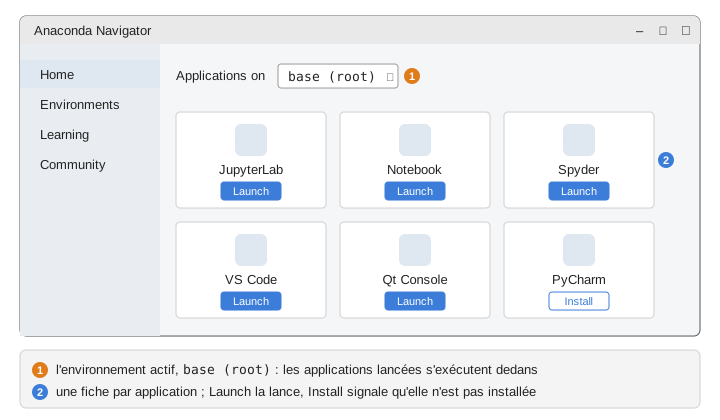
Les fiches de JupyterLab, Spyder et VS Code dans Anaconda Navigator.#
Les trois outils exécutent le même Python, celui de l’environnement choisi.
Un fichier .py écrit dans l’un s’exécute dans les deux autres, et un
notebook .ipynb s’ouvre dans JupyterLab et dans VS Code. L’outil se
choisit donc d’après la tâche.
Le module emploie JupyterLab et VS Code. D’autres cours emploient Spyder.
Ce que fait chaque outil#
- JupyterLab
Un client de notebooks, affiché dans le navigateur. Un notebook réunit du texte, des cellules de code et leurs résultats dans un même fichier. JupyterLab fonctionne sur les postes sans réglage. Il est décrit dans la page JupyterLab.
- Spyder
Un éditeur de code pour Python seulement. Sa fenêtre réunit l’éditeur, une console interactive, un explorateur de variables et un volet de figures. Il exécute un fichier
.pyen entier avecF5, ou cellule par cellule quand le fichier est découpé par des lignes# %%. Spyder fonctionne sur les postes sans réglage. Il est décrit dans la page Spyder.- VS Code
Un éditeur de code pour tous les langages. La prise en charge de chaque langage s’installe par une extension. Sa fenêtre réunit l’explorateur des fichiers du dossier ouvert, l’éditeur, un terminal et les commandes de git. Il ouvre les fichiers
.pyet les notebooks.ipynb. Sur les postes, il faut installer les extensions Python et Jupyter et régler le terminal avant de s’en servir, comme l’indique la page VS Code des pages « Avant les séances ». Il est décrit dans la page VS Code.
Un même notebook s’ouvre dans JupyterLab et dans VS Code, parce que les deux outils démarrent le même noyau. La page Les notebooks l’explique.
Quel outil pour quelle tâche#
Tâche |
Outil |
Raison |
|---|---|---|
Suivre un cours et exécuter ses exemples un à un |
un notebook, dans JupyterLab ou dans VS Code |
le texte, le code et les résultats sont dans le même fichier, dans l’ordre de lecture |
Explorer des données, essayer une bibliothèque |
un notebook, ou la console de Spyder |
chaque essai s’exécute à part, et son résultat s’affiche aussitôt |
Écrire un programme de calcul, et regarder ses variables et ses figures |
Spyder |
après |
Écrire un programme de plusieurs fichiers, suivi avec git |
VS Code |
l’explorateur des fichiers, le terminal et git sont dans la même fenêtre |
Écrire dans un autre langage que Python (C++, R, JavaScript…) |
VS Code |
chaque langage s’ajoute au même éditeur par une extension, comme le montre la page C++ |
Rédiger un fichier Markdown, comme un README |
VS Code ou JupyterLab |
les deux affichent un aperçu du texte mis en forme à côté du fichier |
Le module emploie VS Code parce qu’il sert aux projets suivis avec git et aux autres langages que les élèves rencontrent dans d’autres cours. Les élèves n’apprennent ainsi qu’un éditeur pour tous ces usages.
Ce que chaque outil ouvre#
JupyterLab |
Spyder |
VS Code |
|
|---|---|---|---|
Fichiers |
éditeur simple, exécution dans un terminal de JupyterLab |
exécution par |
exécution avec l’extension Python |
Notebooks |
ouverture et exécution |
conversion en fichier |
ouverture et exécution avec l’extension Jupyter |
Autres langages |
par un autre noyau (R, Julia), hors module |
aucun |
une extension par langage |
Chaque outil choisit l’environnement conda d’une façon différente. La page de chacun le décrit : JupyterLab, Spyder, et VS Code : Python et environnement conda.
Notebook ou fichier Python#
Le choix entre un notebook et un fichier .py est traité dans la page
Les notebooks.