Les notebooks#
Cette page réunit ce qu’il faut savoir d’un notebook pour choisir un outil et comprendre ses messages. Les notebooks sont enseignés dans les séances. La page Un notebook et la syntaxe de Markdown de la version 2 du cours 1 les présente avec des TD.
Le fichier d’un notebook#
Un notebook réunit dans un seul document des blocs de texte, des blocs de code, et sous chaque bloc de code le résultat de son exécution. Ces blocs s’appellent des cellules. Les cellules de texte s’écrivent en Markdown.
![Un document nommé trajet.ipynb, fait de blocs empilés. En haut, un bloc de texte, étiqueté « texte », avec le titre « Longueur du trajet » et deux lignes de texte. Dessous, un bloc étiqueté « code », numéroté [1], qui contient trois lignes Python : import numpy as np, points = np.loadtxt("trajet.csv"), print(points.shape). Dessous, un bloc étiqueté « résultat », numéroté [1], qui affiche (128, 2). En bas, un bloc en pointillé indique que le document continue.](../../_images/3_notebook.svg)
Les trois sortes de blocs d’un notebook, dans l’ordre où ils sont écrits (schéma du cours 1).#
Le fichier porte l’extension .ipynb. Il est écrit au format JSON, un
format de texte, et contient la liste des cellules. Pour chaque cellule de code, il
enregistre le code, le numéro de sa dernière exécution et ses résultats.
Un éditeur de texte montre ce JSON. Un client de notebooks le met en forme.
Le mot anglais notebook est gardé dans le module, parce que les logiciels l’affichent : la fiche « Notebook » de Navigator, le lanceur de JupyterLab, « Jupyter Notebook » dans VS Code. On rencontre aussi le mot « carnet » dans des textes en français. Avec une majuscule, Notebook désigne une application, le client de notebooks le plus ancien du projet Jupyter.
Le noyau et le client#
Pour travailler avec un notebook, il faut deux choses : un noyau (kernel), côté serveur, qui exécute le code des cellules, et un client, qui affiche le document et lui envoie les cellules.
Le noyau. Pour un notebook Python, c’est un interpréteur Python : celui de
base(Anaconda), ou celui d’un autre environnement. Le paquet qui fait d’un Python un noyau s’appelleipykernel;basel’a.Le client. Soit JupyterLab, livré avec Anaconda, qui s’affiche dans le navigateur ; soit un autre client, comme VS Code avec l’extension Jupyter.
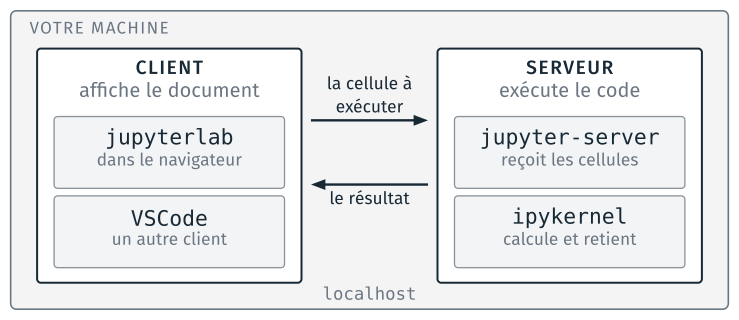
Le client et le serveur d’un notebook, tous deux sur le poste (schéma du cours 1).#
Ce que le noyau garde en mémoire#
Le noyau est un processus Python qui garde les variables en mémoire entre
deux cellules. Le redémarrer les efface toutes. L’ordre d’exécution des
cellules est celui des compteurs [1], [2], qui peut différer de l’ordre
de la page. Le noyau garde aussi en mémoire ce que des cellules effacées
ont défini. Quand une valeur change dans une cellule, il faut relancer dans
l’ordre les cellules qui en dépendent.
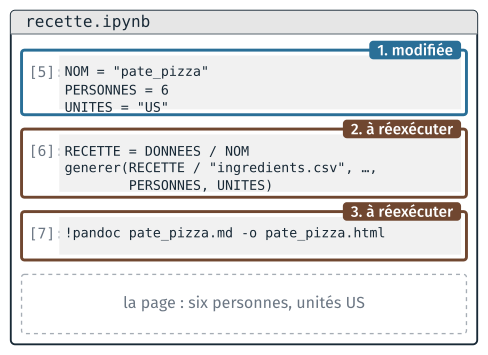
Dans un notebook, une valeur modifiée demande de relancer les cellules qui en dépendent (schéma du cours 3).#
Avant de rendre ou de partager un notebook, on le réexécute en entier, de haut en bas : redémarrer le noyau (Restart), puis tout exécuter (Run All).
Les outils qui ouvrent un notebook#
Les postes de la salle ont trois clients de notebooks : JupyterLab et Notebook, les deux fiches de Navigator décrites dans la page JupyterLab, et VS Code avec l’extension Jupyter.
VS Code ouvre le même fichier, mais sans serveur : il démarre ipykernel
lui-même, dans l’environnement choisi comme noyau. Un environnement
employé comme noyau dans VS Code a donc seulement besoin d”ipykernel,
sans jupyterlab.
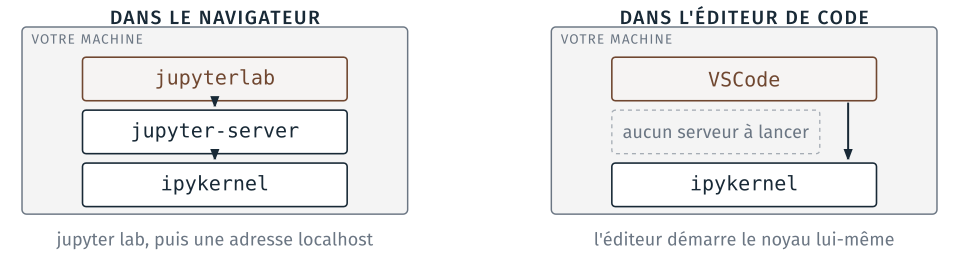
Deux clients, le même noyau (schéma du cours 1).#
La configuration des notebooks dans VS Code est dans VS Code : notebooks. Spyder n’est pas un client de notebooks : il affiche le JSON du fichier, et la page Spyder donne deux façons de l’exécuter quand même.
Notebook ou fichier Python#
Un notebook garde les résultats avec le code, et se lit de haut en bas. Un
fichier .py s’exécute du début à la fin, et donne le même résultat à
chaque exécution. Il convient donc à un programme qu’on donne à quelqu’un
d’autre, ou qu’on relance un mois plus tard.
Dans le module, on explore dans un notebook ou dans la console de Spyder,
puis on place le code dans un fichier .py une fois qu’il est au point. La
partie Du notebook au
programme du cours 3
montre ce passage.