VS Code#
VS Code est l’éditeur de code du module. Seul, il ne sait pas exécuter du Python : il lui faut l’extension Python, et pour les notebooks l’extension Jupyter. Une extension est un module qu’on ajoute à VS Code. Cette page décrit ce qui sert dans tous les cas ; les deux pages suivantes décrivent la configuration pour Python et pour les notebooks.
Lancer VS Code et ouvrir un dossier#
Menu Démarrer, taper visual studio code, Entrée. Puis menu File, Open
Folder, et choisir le dossier du TD. VS Code ouvre toujours un dossier, pas
un fichier isolé : le dossier est le projet, et l’explorateur de gauche en
montre le contenu.
À la première ouverture d’un dossier, VS Code demande si on fait confiance à ses auteurs. Répondre « Yes, I trust the authors ». Sans cette réponse, VS Code reste en « Restricted Mode » et l’extension Python ne se charge pas (V4).
Lancer VS Code depuis l’invite de commandes d’Anaconda#
Quand Navigator est lent ou ne s’ouvre pas, VS Code se lance aussi depuis
l’invite de commandes d’Anaconda. Taper code suivi d’une espace, puis glisser le dossier
du TD depuis l’explorateur dans la fenêtre, ce qui écrit son chemin, puis
Entrée :
(base) C:\Users\eleve>code "C:\Users\eleve\Desktop\cours1\1c_vscode_python"
VS Code s’ouvre sur ce dossier. Lancé ainsi, il connaît l’environnement
actif dans la fenêtre, ce qui aide au choix de l’interpréteur
(V6) ; le réglage du terminal reste nécessaire
(Python et environnement conda). Si la réponse est
'code' n'est pas reconnu, taper le chemin complet de la commande à la
place de code : "C:\Program Files\Microsoft VS Code\bin\code.cmd", ou
"%LOCALAPPDATA%\Programs\Microsoft VS Code\bin\code.cmd" selon
l’installation (V1).
La palette de commandes#
Ctrl + Maj + P (ou F1) ouvre une zone de saisie en haut de la
fenêtre. On y tape le début du nom d’une commande et on la choisit dans la
liste. Toutes les consignes du module passent par elle, par exemple
« Python: Select Interpreter » ou « Developer: Reload Window ».
Le panneau Extensions#
Ctrl + Maj + X ouvre le panneau Extensions sur la gauche. On y tape
le nom d’une extension (python), on la choisit dans la liste, et on
clique Install.
Avertissement
Installer une extension demande une connexion réseau qui fonctionne : les extensions sont téléchargées depuis un serveur. Sur les postes de la salle, ouvrir la session réseau avant (Premiers tests du poste). Sans réseau, le panneau reste vide ou l’installation ne finit pas (V3).
Les réglages#
Tout ce qui se règle dans VS Code est enregistré dans des fichiers
settings.json. Il y en a deux niveaux :
User : les réglages du compte, valables pour tous les dossiers ouverts sur ce poste. Le fichier est
C:\Users\<nom>\AppData\Roaming\Code\User\settings.json;Workspace : les réglages du dossier ouvert. Le fichier est
.vscode\settings.jsondans ce dossier ; il voyage avec le dossier, par exemple dans l’archive d’un TD.
Quand un réglage est présent aux deux niveaux, celui du dossier l’emporte.
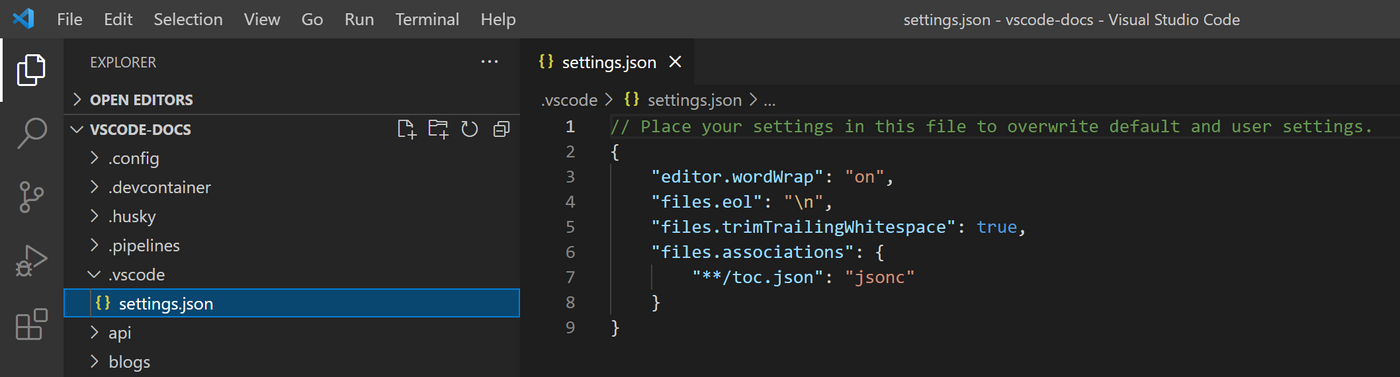
Le fichier .vscode\settings.json d’un dossier, dans l’explorateur et
dans l’éditeur (documentation VS Code, CC BY 3.0 US).#
Deux façons de les modifier, au choix :
l’interface : palette (
Ctrl+Maj+P), « Preferences: Open Settings (UI) », ouCtrl+,. Une zone de recherche en haut, deux onglets User et Workspace, et un champ par réglage. Ce qu’on y écrit est enregistré aussitôt ;le fichier : palette, « Preferences: Open User Settings (JSON) » ou « Preferences: Open Workspace Settings (JSON) ». C’est le même contenu, en texte ; c’est la forme qu’on recopie depuis une page comme celle-ci.
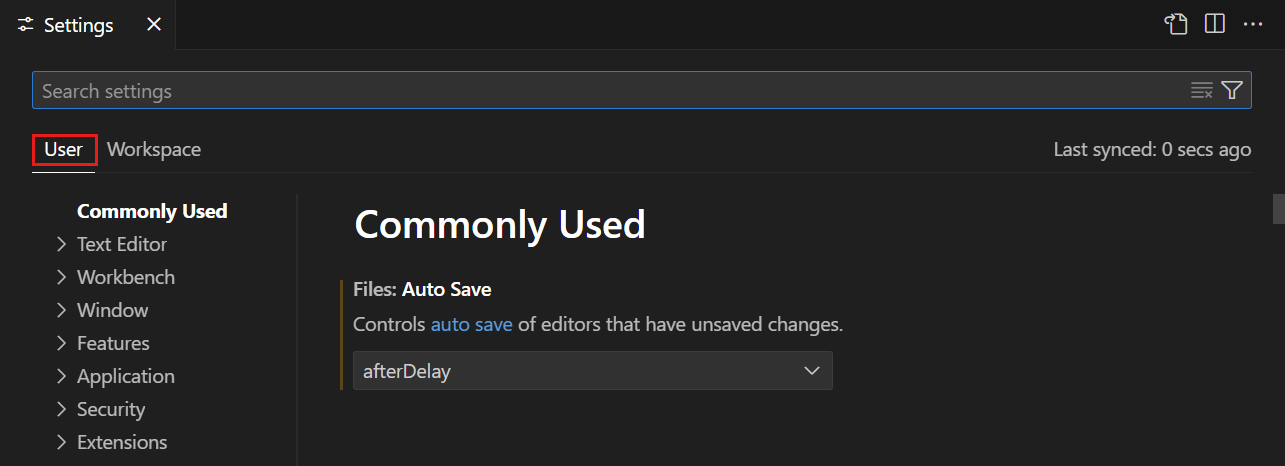
La page des réglages, onglet User (documentation VS Code, CC BY 3.0 US).#
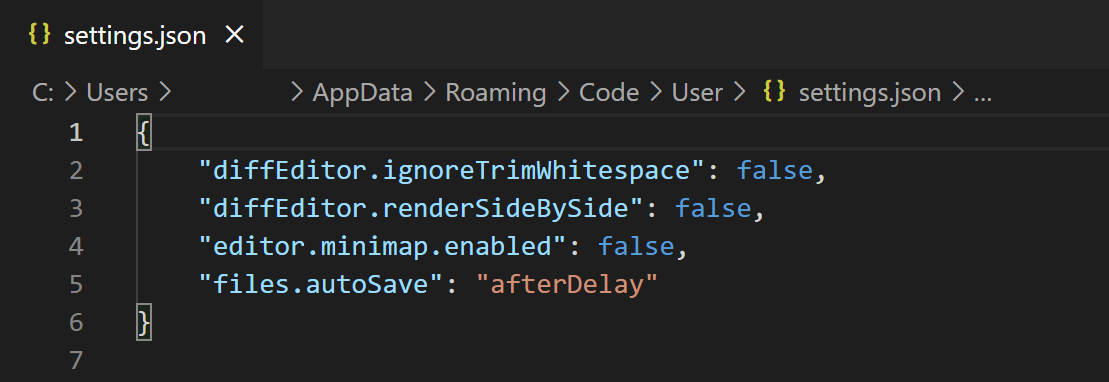
Le même contenu, dans le fichier settings.json du compte (documentation
VS Code, CC BY 3.0 US).#
Dans le fichier, chaque réglage s’écrit "nom": valeur, les réglages sont
séparés par des virgules, et l’ensemble est entre accolades. Les chemins
Windows s’y écrivent avec des barres obliques inverses doublées. Les deux
réglages de l’exemple sont ceux de Python et environnement
conda ; les fichiers complets des postes de la salle
sont dans Fichiers de réglages :
{
  "python.defaultInterpreterPath": "C:\\ProgramData\\anaconda3\\python.exe",
  "python.condaPath": "C:\\ProgramData\\anaconda3\\Scripts\\conda.exe"
}
Une erreur dans ce fichier se voit à une ligne soulignée en rouge (V10).
Le terminal#
Le terminal est une fenêtre de commandes à l’intérieur de VS Code (Les terminaux). Menu Terminal, New Terminal l’ouvre en bas de la fenêtre (le raccourci clavier dépend du clavier, V9). Par défaut, c’est un PowerShell. Sur les postes de la salle, deux terminaux le remplacent : l’invite de commandes d’Anaconda, ouverte par défaut, et Git Bash. Leur réglage est décrit dans Python et environnement conda.
Choisir le terminal à ouvrir#
En haut à droite du panneau du terminal, le bouton + ouvre un nouveau
terminal, du type par défaut. La petite flèche juste à sa droite ouvre la
liste des types de terminal que VS Code connaît, ses profils :
PowerShell, Command Prompt (le cmd), Git Bash quand il est installé
(Git et Git Bash). Cliquer sur un nom ouvre un nouveau terminal
de ce type.
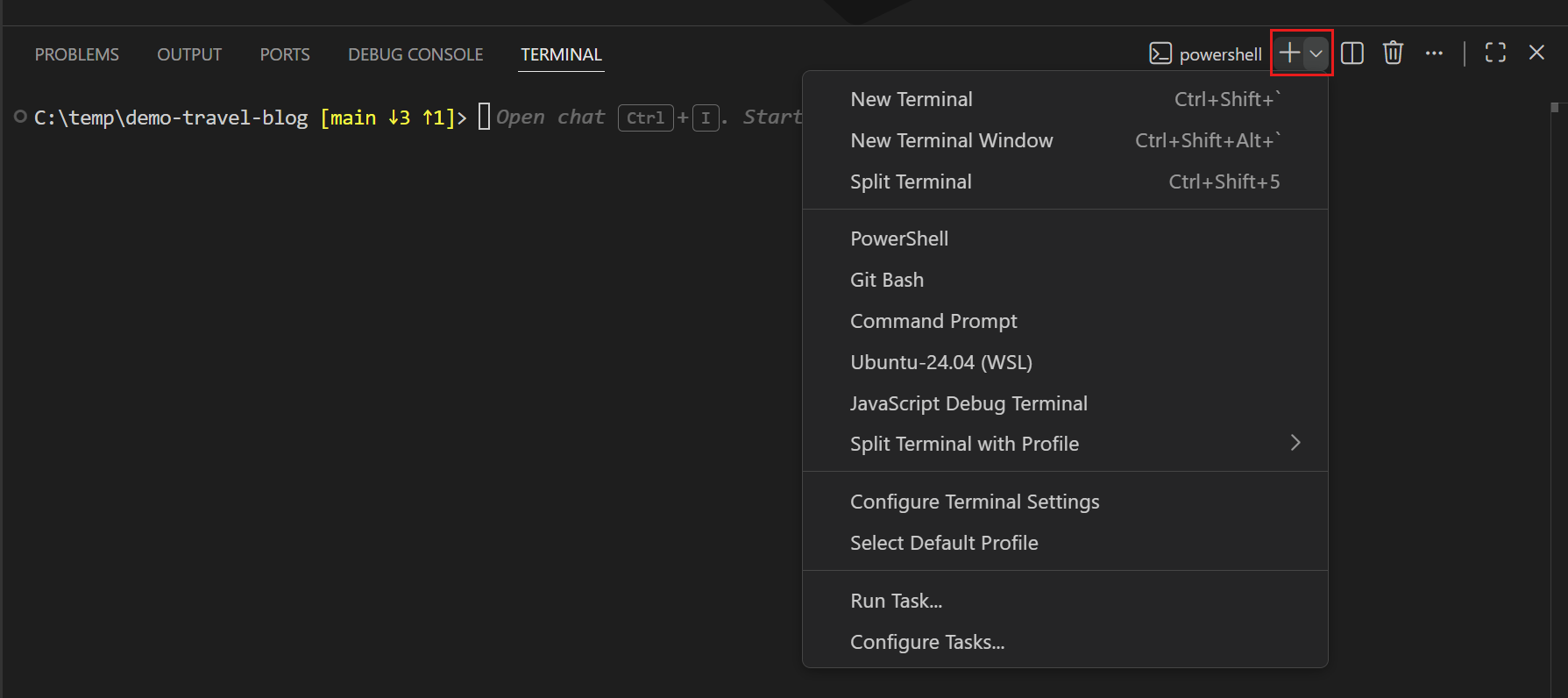
La flèche à côté du +, et la liste des profils (documentation VS Code,
CC BY 3.0 US).#
En bas de la même liste, « Select Default Profile » change le type ouvert
par le + et par le menu Terminal, New Terminal.
Voir les terminaux ouverts#
Ouvrir un terminal ne ferme pas le précédent. Avec un seul terminal
ouvert, son nom est écrit en haut à droite du panneau, à gauche du +
(« powershell » dans la capture précédente). À partir de deux, une liste
apparaît sur la droite du panneau, une ligne par terminal, avec l’icône et
le nom de son type. La ligne surlignée est le terminal affiché, celui qui
reçoit ce qu’on tape ; cliquer sur une autre ligne affiche l’autre
terminal. L’icône de corbeille, au survol d’une ligne, ferme ce terminal.
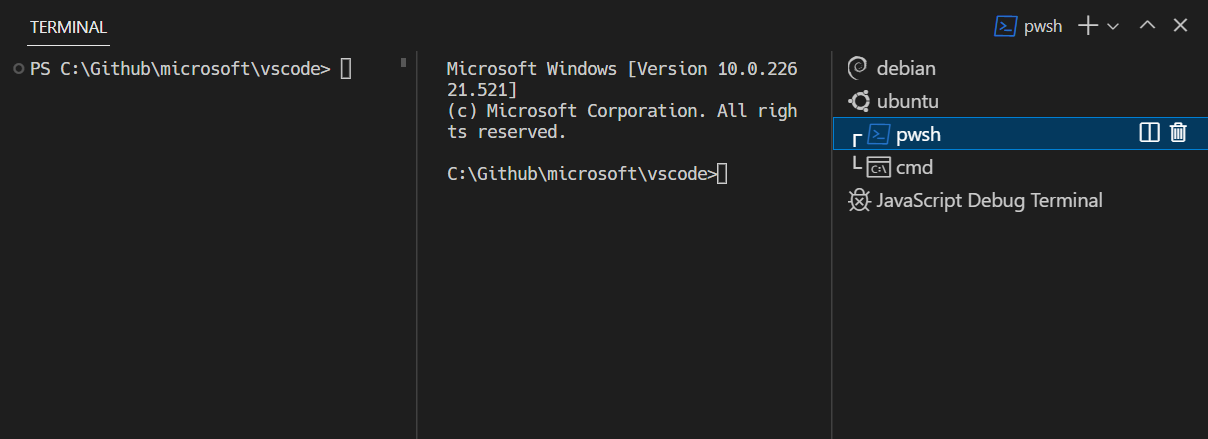
La liste des terminaux ouverts, à droite du panneau. Ici, pwsh
(PowerShell) et cmd sont affichés côte à côte, ce que le trait qui les
relie dans la liste indique (documentation VS Code, CC BY 3.0 US).#
L’invite dit aussi dans quel terminal on se trouve : celle de PowerShell
commence par PS, celle du cmd se termine par >, et celle de Git Bash
par $.
Git dans VS Code#
VS Code fait deux choses distinctes avec git, réglées séparément : le panneau Source Control, et le terminal Git Bash. Git Bash hors de VS Code est décrit dans Git et Git Bash.
Le panneau Source Control#
Le panneau Source Control (Ctrl + Maj + G) lance git.exe lui-même,
sans terminal. Il le cherche dans cet ordre : le réglage git.path ;
C:\Program Files\Git\cmd\git.exe ;
C:\Users\<nom>\AppData\Local\Programs\Git\cmd\git.exe ; enfin le PATH
tel qu’il était quand VS Code a été lancé. Sur les postes de la salle, Git
for Windows est dans C:\Program Files\Git, et VS Code le trouve sans
réglage. Avec une des solutions de secours de Git et Git
Bash, git n’est à aucun des deux premiers endroits : donner son
chemin dans les réglages User (Les réglages),
puis « Developer: Reload Window » :
"git.path": "C:\\Users\\eleve\\.conda\\envs\\outils\\Library\\cmd\\git.exe"
Pour Cmder, le chemin est <Cmder>\vendor\git-for-windows\cmd\git.exe ;
pour l’archive portable, <dossier>\PortableGit\cmd\git.exe. Autre
solution, sans réglage : lancer VS Code depuis l’invite de commandes d’Anaconda où
outils est activé (code <dossier>), git est alors dans son PATH.
Le terminal Git Bash#
Quand Git for Windows est installé dans un dossier nommé Git, VS Code
ajoute de lui-même « Git Bash » à la liste de ses profils de terminal
(Choisir le terminal à ouvrir). Le
terminal Git Bash de VS Code lit le même fichier ~/.bash_profile que la
fenêtre Git Bash : conda y est disponible une fois conda init bash fait
(Anaconda, section Git Bash). Son réglage avec
l’invite de commandes d’Anaconda est décrit dans Python et environnement
conda.
Avec les solutions de secours, VS Code ne propose pas « Git Bash ». Le
profil s’écrit à la main, et pointe sur le bash.exe du même dossier que
git.exe :
"terminal.integrated.profiles.windows": {
  "Git Bash": {
    "path": "C:\\Users\\eleve\\.conda\\envs\\outils\\Library\\bin\\bash.exe",
    "args": ["--login", "-i"]
  }
}
Menu Terminal, New Terminal, puis la flèche à côté du + pour choisir
« Git Bash », et vérifier dans la liste des terminaux que c’est lui qui
est affiché (Choisir le terminal à ouvrir). VS Code ne connaît aucune commande de bash : il lance
bash.exe, et bash trouve git, ls et les autres tout seul
(Git Bash : une fenêtre, bash et des programmes).
Fichiers utiles#
Quoi |
Où |
|---|---|
Réglages du compte ( |
palette, « Preferences: Open User Settings (JSON) » ; sur le disque, |
Réglages du dossier ouvert |
|
Extensions installées |
|
Journaux des extensions |
panneau Output ( |
Source des captures d’écran#
Les captures de cette page viennent de la documentation de Visual Studio Code (Microsoft), publiée sous licence Creative Commons Attribution 3.0 US.
Documentation officielle#
Getting started with Python in VS Code (en anglais) : extension Python, interpréteur, exécution d’un fichier.
Jupyter Notebooks in VS Code (en anglais) : extension Jupyter, choix du noyau.