TD 2c — Une recette en Markdown, convertie par pandoc#
Note
Les fichiers des TD de la séance sont dans l’archive info01-cours2_v2.zip.
Version 2 du cours 2 : proposition de travail pour 2027-2028. Ce guide reprend celui du TD 1f de 2026, sans le diagramme Mermaid, et ajoute la conversion par pandoc.
Le TD part d’un texte brut, une recette de crêpes écrite sans aucune structure : ni titre, ni liste, ni tableau. On le réécrit en Markdown dans l’éditeur de code, VS Code, avec l’aperçu ouvert à côté, en décidant ce qui est un titre, ce qui est une étape et ce qui est une donnée. On y ajoute un tableau et une photo, puis on convertit le fichier en page web et en document LibreOffice avec pandoc. Le TD dure une douzaine de minutes.
Tout se fait dans VS Code, configuré au TD 2a. L’aperçu Markdown est livré avec l’éditeur, et pandoc avec Anaconda : il n’y a rien à installer.
Le fichier écrit, travail/recette.md, est celui du premier commit du
TD 2d, dans un dépôt git. Une recette convient à un premier dépôt : ses
modifications (une quantité, une étape) se lisent sans connaître un
programme.
Étape |
Objectif |
Ce qu’on fait |
|---|---|---|
1 |
écrire du Markdown avec son rendu à côté |
ouvrir le dossier, créer |
2 |
structurer un texte : titres, liste numérotée |
poser les titres et la liste des étapes |
3 |
présenter des données en tableau |
écrire le tableau des ingrédients |
4 |
insérer une image par un chemin relatif |
afficher la photo |
5 |
convertir le Markdown en d’autres formats |
convertir le fichier avec pandoc, et comparer au résultat attendu |
Ce que chaque étape fait constater est expliqué à la fin du guide, dans « Ce que le TD fait constater » : faire l’étape d’abord, et noter ce qu’on observe, avant de lire l’explication.
1 · Ouvrir le dossier, créer recette.md et ouvrir l’aperçu#
À faire : ouvrir
cours2\2c_markdown\dans VS Code ; enregistrerdepart\recette_a_formater.txtsoustravail\recette.md; ouvrir l’aperçu à côté.À obtenir :
recette.mdouvert à gauche, son aperçu à droite.
Le dossier du TD#
Le dossier info01\cours2\2c_markdown\ contient :
2c_markdown\
├── depart\
│   ├── recette_a_formater.txt   le texte de départ, sans aucune structure
│   ├── ingredients.csv          les ingrédients, à transformer en tableau
│   ├── crepes.jpg               la photo de la recette
│   └── recette.md               le résultat attendu, à n'ouvrir qu'à la fin
├── travail\                     vide
└── td_2c_markdown.pdf           la feuille du TD
Comme aux TD précédents, depart\ contient les fichiers fournis et ne se
modifie pas ; les fichiers écrits pendant le TD sont enregistrés dans
travail\.
Ouvrir le dossier dans VS Code#
Le dossier cours2 est ouvert dans VS Code depuis le TD 2a. Ouvrir
2c_markdown dans le panneau Explorer. Pour n’ouvrir que ce dossier : menu
File, Open Folder (Fichier, Ouvrir le dossier), et choisir
Bureau\info01\cours2\2c_markdown. Le panneau Explorer, à gauche, montre
depart et travail. Si VS Code demande si l’on fait confiance aux auteurs
du dossier, répondre « Yes, I trust the authors ».
Enregistrer le texte sous un autre nom#
Dans le panneau Explorer, ouvrir
depart, puis cliquer surrecette_a_formater.txt. Le texte s’ouvre : vingt lignes, sans marque de mise en forme.Menu File, Save As… (
Ctrl+Maj+S). Dans la fenêtre, remonter d’un dossier, ouvrirtravail, et taper le nomrecette.md, avec son extension. Enregistrer.
L’onglet porte maintenant le nom recette.md, et le fichier apparaît sous
travail dans le panneau Explorer. depart\recette_a_formater.txt n’a pas
changé.
Vérification : en bas à droite de la fenêtre, la barre d’état indique le
langage du fichier, « Markdown ». Si elle indique « Plain Text », le fichier
a gardé l’extension .txt : recommencer l’enregistrement en tapant bien
.md à la fin du nom.
Le texte de départ est écrit sans accents. Le TD ne demande pas de les
rétablir ; le résultat attendu, depart\recette.md, les contient.
Ouvrir l’aperçu#
Cliquer dans recette.md, puis taper Ctrl + K, relâcher, et taper V.
L’aperçu s’ouvre à droite, et l’éditeur reste à gauche.
L’action |
Ce qu’elle ouvre |
Quand s’en servir |
|---|---|---|
|
l’aperçu à droite, l’éditeur reste à gauche |
pendant qu’on écrit : l’aperçu se met à jour pendant la frappe |
|
l’aperçu seul, dans un onglet |
pour relire, une fois le texte écrit |
Les deux commandes existent aussi dans la palette (Ctrl + Maj + P),
sous les noms « Markdown: Open Preview to the Side » et « Markdown: Open
Preview ». Elles ne fonctionnent que dans un fichier dont le langage est
Markdown : dans le .txt de départ, le raccourci ne fait rien.
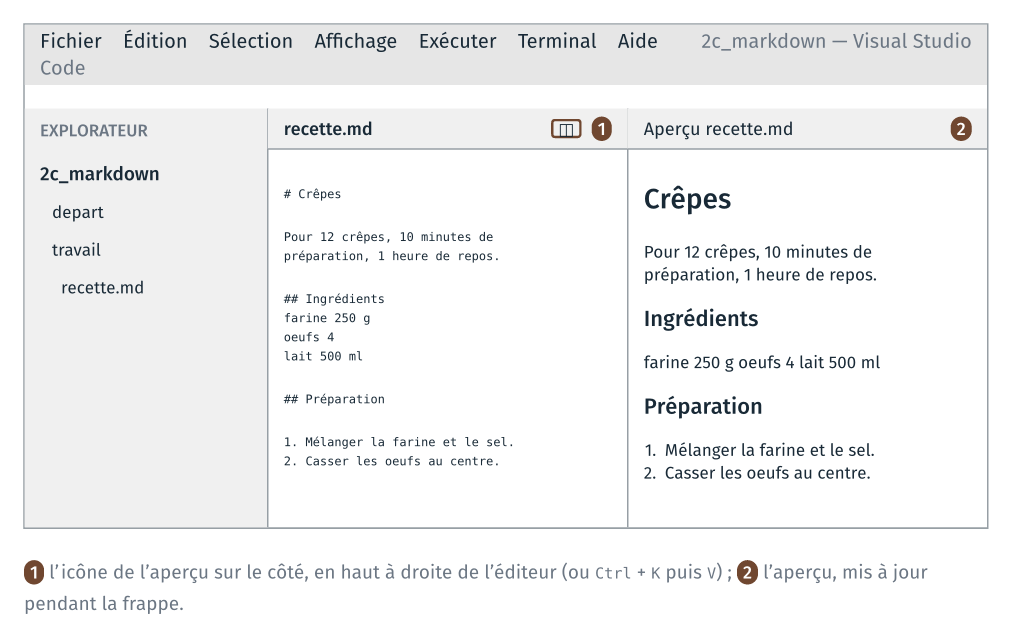
À noter : comment l’aperçu affiche les lignes des ingrédients, avant toute mise en forme.
2 · Poser les titres et la liste des étapes#
À faire : un titre en
#, deux sous-titres en##; les étapes de préparation en liste numérotée.À obtenir : dans l’aperçu, un grand titre, deux sous-titres et six étapes numérotées.
Les titres#
Le texte a un titre, la ligne Crepes, et deux parties, Ingredients et
Preparation. Un titre s’écrit en commençant la ligne par #, suivi d’un
espace ; un sous-titre par ## :
# Crêpes

Pour 12 crêpes, 10 minutes de préparation, 1 heure de repos.

## Ingrédients
L’espace après le dièse est obligatoire : #Crepes reste un paragraphe
ordinaire. Regarder l’aperçu après chaque ligne modifiée.
La liste des étapes#
Les six lignes qui suivent Preparation sont les étapes. Une liste numérotée
s’écrit en commençant chaque ligne par un nombre, un point et un espace :
## Préparation

1. Mélanger la farine et le sel dans un saladier.
2. Casser les œufs au centre et mélanger.
Laisser une ligne vide entre le sous-titre et la liste, comme entre deux paragraphes. Une ligne qui suit une autre sans ligne vide est rattachée au même paragraphe.
À noter : ce que devient l’aperçu si l’on numérote toutes les étapes
1., au lieu de 1., 2., 3.…
3 · Écrire le tableau des ingrédients#
À faire : remplacer les cinq lignes d’ingrédients par un tableau à deux colonnes, à partir de
depart\ingredients.csv.À obtenir : dans l’aperçu, un tableau « Ingrédient », « Quantité » de cinq lignes.
Le fichier CSV#
Ouvrir depart\ingredients.csv dans VS Code (clic dans le panneau
Explorer). Il contient six lignes, un en-tête puis un ingrédient par ligne,
les deux colonnes séparées par une virgule :
Ingrédient,Quantité
Farine,250 g
Œufs,4
Lait,500 ml
Sel,1 pincée
Beurre fondu,50 g
Le tableau Markdown#
Un tableau Markdown est fait de lignes dont les cellules sont séparées par
des barres verticales, | (AltGr + 6 sur un clavier français). La
deuxième ligne, faite de tirets, sépare l’en-tête du reste :
| Ingrédient | Quantité |
|---|---|
| Farine | 250 g |
| Œufs | 4 |
Copier les six lignes du CSV (
Ctrl+A,Ctrl+C), et les coller dansrecette.mdà la place des lignes d’ingrédients.Sur chaque ligne, remplacer la virgule par
|, et ajouter une barre au début et à la fin.Insérer la ligne
|---|---|sous l’en-tête.Laisser une ligne vide avant et après le tableau.
La première fois, le tableau se tape à la main. Des extensions du catalogue produisent ensuite un tableau Markdown à partir d’un CSV en une commande (chercher « CSV to Markdown Table » dans le panneau Extensions) ; plusieurs existent, de qualité comparable, et aucune n’est nécessaire au TD.
À noter : ce que devient l’aperçu si les barres d’une colonne ne sont pas alignées les unes sous les autres dans le fichier.
4 · Afficher la photo#
À faire : afficher
crepes.jpgsous la ligne de présentation, par.À obtenir : la photo d’une crêpe dans l’aperçu.
Une image s’écrit comme un lien précédé d’un point d’exclamation : entre crochets, une légende qui décrit l’image ; entre parenthèses, le chemin du fichier.
Sous la ligne « Pour 12 crêpes… », ajouter une ligne vide puis :

Regarder l’aperçu.
À noter : ce que l’aperçu affiche à la place de la photo, et où se
trouve crepes.jpg par rapport à recette.md.
Le chemin entre parenthèses est relatif : il part du dossier du fichier
.md. La photo peut apparaître de deux façons, au choix :
copier
depart\crepes.jpgdanstravail\, à côté derecette.md; le chemincrepes.jpgest alors correct ;ou laisser la photo où elle est, et écrire le chemin qui y mène depuis
travail\:../depart/crepes.jpg.
Vérification : la photo s’affiche dans l’aperçu, sous la ligne de présentation.
5 · Convertir le fichier avec pandoc#
À faire : dans le terminal de VS Code, se placer dans
travail/; convertirrecette.mdenrecette.html, puis enrecette.odt; ouvrir les deux fichiers.À obtenir : la recette dans le navigateur, photo comprise, et dans LibreOffice Writer.
Se placer dans travail/#
Ouvrir un terminal (menu Terminal, New Terminal). Depuis le TD 2a, VS Code
ouvre Git Bash, dans le dossier ouvert. Se placer dans
travail/ :
cd ~/Desktop/info01/cours2/2c_markdown/travail
ls
Vérification : ls affiche recette.md, et crepes.jpg si la photo a
été copiée à l’étape 4.
Une page web#
pandoc recette.md -o recette.html
start recette.html
pandoc n’affiche rien quand tout se passe bien. -o (pour output) donne
le fichier à écrire ; pandoc déduit le format de son extension. start
ouvre la page dans le navigateur, comme un double-clic.
Vérification : la page affiche le titre, le tableau, la liste et la
photo. Si la photo manque, crepes.jpg n’est pas dans travail/ :
l’y copier (cp ../depart/crepes.jpg .), refaire la commande pandoc, puis
F5 dans le navigateur.
Un document LibreOffice#
pandoc recette.md -o recette.odt
start recette.odt
Vérification : LibreOffice Writer ouvre la recette, avec des titres, un tableau et une liste numérotée.
Comparer au résultat attendu#
Ouvrir depart\recette.md, et son aperçu (Ctrl + K puis V). Comparer
les deux fichiers, le texte et l’aperçu. Le résultat attendu fait d’autres
choix que les vôtres sur quelques points : relever lesquels.
Pour aller plus loin#
Une remarque, « la pâte se conserve 24 heures », en citation : une ligne qui commence par
>suivi d’un espace.Une seconde photo, prise par vous (une crêpe, une poêle, la salle), copiée dans le dossier de votre choix et affichée par son chemin relatif depuis
travail\.
Ce que le TD fait constater#
Cette section se lit après avoir fait les étapes.
Étapes 1 et 2 : la structure se déclare#
Avant toute mise en forme, l’aperçu affiche les cinq lignes d’ingrédients
bout à bout, en un seul paragraphe. Comme en HTML au TD 1a, le saut de ligne
du fichier ne sépare pas deux paragraphes : il faut une ligne vide, ou une
marque qui déclare la nature de la ligne, # pour un titre, 1. pour une
étape.
Le texte de départ ne dit pas ce qui est un titre et ce qui est une étape :
la personne qui le met en forme en décide, en lisant le contenu. La mise en
forme dépend donc de l’interprétation du texte, et deux interprétations
raisonnables peuvent différer, comme le montre la comparaison avec
depart\recette.md.
Dans une liste numérotée, l’aperçu renumérote les étapes à partir du premier
nombre : 1. écrit six fois donne 1 à 6. Insérer une étape ne demande donc
pas de renuméroter le fichier.
Les deux aperçus ne modifient pas le .md. Ce qui est enregistré est le texte
tapé, lisible tel quel dans n’importe quel éditeur ; l’aperçu en est une
présentation, calculée à l’affichage.
Étape 3 : un tableau fait de barres verticales#
Un tableau Markdown s’écrit avec des barres verticales et une ligne de tirets, sans autre marque. L’alignement des barres dans le fichier n’est pas obligatoire : l’aperçu trace les colonnes, que les barres soient alignées ou non. Les aligner rend seulement le fichier plus lisible sans aperçu.
Le CSV et le tableau Markdown contiennent les mêmes données, écrites pour deux
lecteurs : le CSV pour un programme, qui sépare les colonnes à la virgule ; le
tableau pour un humain, qui lit le .md ou son aperçu.
Étape 4 : une image désignée par son chemin#
Le .md ne contient pas la photo : il contient son chemin, et l’aperçu lit
le fichier de la photo au moment de l’affichage. Le fichier crepes.jpg
reste un fichier distinct, et s’il est déplacé ou renommé, l’aperçu ne
l’affiche plus.
Le chemin crepes.jpg est relatif au dossier du fichier .md. Écrit dans
travail\recette.md, il désigne travail\crepes.jpg, qui n’existe pas tant
que la photo n’y a pas été copiée : l’aperçu montre alors une image absente,
avec au mieux sa légende. .. désigne le dossier parent, et
../depart/crepes.jpg remonte de travail\ à 2c_markdown\ avant de
descendre dans depart\. Markdown écrit les chemins avec des /, comme les
adresses du navigateur au TD 1a. Dans depart\recette.md, le résultat
attendu, la photo est dans le même dossier que le fichier, et crepes.jpg
suffit.
La même règle s’appliquait à href="style.css" au TD 1a : la copie de la
page dans travail\ perdait sa feuille de style pour la même raison.
La légende entre crochets est le texte affiché quand l’image manque, et celui que lit un logiciel de lecture d’écran : elle décrit l’image.
Étape 5 : une source, des fichiers produits#
pandoc lit recette.md et écrit le même contenu dans un autre format. La
page web et le document LibreOffice ne se modifient pas à la main : ils se
refont depuis la source, par la même commande, chaque fois qu’elle change.
Le cours 3 lance la même commande depuis un programme Python.
Le TD 2d en tire la règle de git : la source se versionne, les fichiers produits se refont et ne se versionnent pas.
Le résultat attendu#
depart\recette.md compte vingt-quatre lignes. Il fait quelques choix que
la feuille ne demandait pas : la ligne de présentation en italique, entre
astérisques ; les mots « peu à peu » en gras, entre doubles astérisques. Il
rétablit aussi les accents. Aucun de ces choix n’est le seul possible.
Aucune des opérations du TD n’a nécessité de logiciel de mise en page, et le
fichier reste lisible sans aperçu. Il s’est converti en HTML et en .odt
par pandoc ; le PDF demande en plus un moteur de mise en page, absent des
postes de la salle.