Anaconda et JupyterLab#
Ces tests et ces réglages sont faits et expliqués pendant la séance 1. Ils sont réunis ici pour les séances suivantes : sur un poste qui n’a pas encore servi, on les refait dans l’ordre de la page, sans chercher dans les annexes. La session réseau doit être ouverte avant (Premiers tests du poste).
Avertissement
Le premier lancement de l’année de chacun de ces outils peut être long : ils créent leurs fichiers de configuration, et certains cherchent des mises à jour. Cliquer une seule fois, puis attendre, jusqu’à deux minutes. Les lancements suivants sont plus rapides.
Avertissement
Cette configuration emploie des notions qui ne sont vues que plus loin dans le cours : le terminal, les commandes qu’on y tape, les environnements. Pour l’instant, taper les commandes telles qu’elles sont écrites, sans chercher à tout comprendre. Relire la page après la séance 4, une fois la ligne de commande et les interpréteurs pratiqués.
L’invite de commandes d’Anaconda#
L’invite de commandes d’Anaconda, « Anaconda Prompt » dans le menu
Démarrer, est une fenêtre noire. On y tape une commande, on appuie sur
Entrée, et la réponse s’affiche en dessous. La ligne qui attend
une commande s’appelle l’invite. Sur les postes de la salle, elle commence
par (base) : c’est le nom de l’environnement Python actif, celui
d’Anaconda.
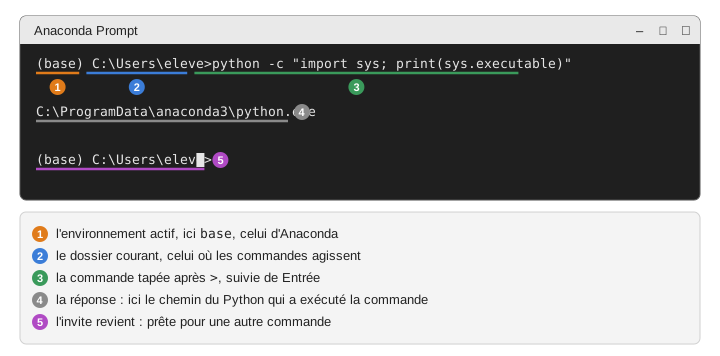
Une commande tapée dans l’invite de commandes d’Anaconda, et sa réponse.#
Ce qu’on fait |
Ce qu’on doit voir |
Sinon |
|---|---|---|
Menu Démarrer, taper |
une fenêtre noire ; l’invite commence par |
|
Taper |
|
|
Taper |
un chemin qui contient |
Ce dernier chemin est celui du Python qui exécute les commandes. Il sert de référence pour la suite : chaque fois qu’un outil affiche un chemin de Python, ce doit être celui-là.
Dans la même fenêtre, vérifier que les conditions d’utilisation des
canaux d’Anaconda sont acceptées. conda les demande une fois par compte,
en posant une question dans le terminal. VS Code lance conda en
arrière-plan, sans terminal pour répondre : tant qu’elles ne sont pas
acceptées, ses recherches d’environnements échouent sur
CondaToSNonInteractiveError (A10).
conda tos
La réponse est un tableau des canaux, avec pour chacun s’il est accepté.
Si pkgs/main ou pkgs/r ne l’est pas, taper :
conda tos accept --override-channels --channel https://repo.anaconda.com/pkgs/main --channel https://repo.anaconda.com/pkgs/r
Si conda tos répond invalid choice: 'tos', cette installation de conda
ne connaît pas ces conditions, et il n’y a rien à faire.
JupyterLab#
Ce qu’on fait |
Ce qu’on doit voir |
Sinon |
|---|---|---|
Dans Anaconda Navigator, fiche JupyterLab, bouton Launch |
une fenêtre noire, puis un onglet de Firefox à une adresse qui commence par |
|
Dans l’onglet, sous « Notebook », cliquer « Python 3 » |
un notebook vide, avec une cellule |
|
Taper |
le chemin d’Anaconda, le même que dans l’invite de commandes d’Anaconda |
|
Menu File, Shut Down, puis fermer l’onglet |
la fenêtre noire se ferme |
Le détail de chaque outil est dans les annexes, pages Anaconda et JupyterLab. Spyder, que d’autres cours emploient, se teste depuis sa page, Spyder.